Terug naar overzicht

Instellen Webinterface en geavanceerde instellingen

In deze video wordt uitgelegd hoe er verbinding kan worden gemaakt met de Webinterface en welke geavanceerde instellingen er gewijzigd kunnen worden.
Belangrijke informatie
  • Om verbinding te kunnen maken met de Webinterface dient de WIFI van het device ingeschakeld te zijn.
Introductie
  • Met de Webinterface kunnen instellingen eenvoudig worden aangepast via een smartphone of tablet.
  • Zonder dat er een speciale app of internet verbinding nodig is.
  • Om verbinding te kunnen maken met de Webinterface dient de WIFI van het device ingeschakeld te zijn.
Verbinden middels QR-code
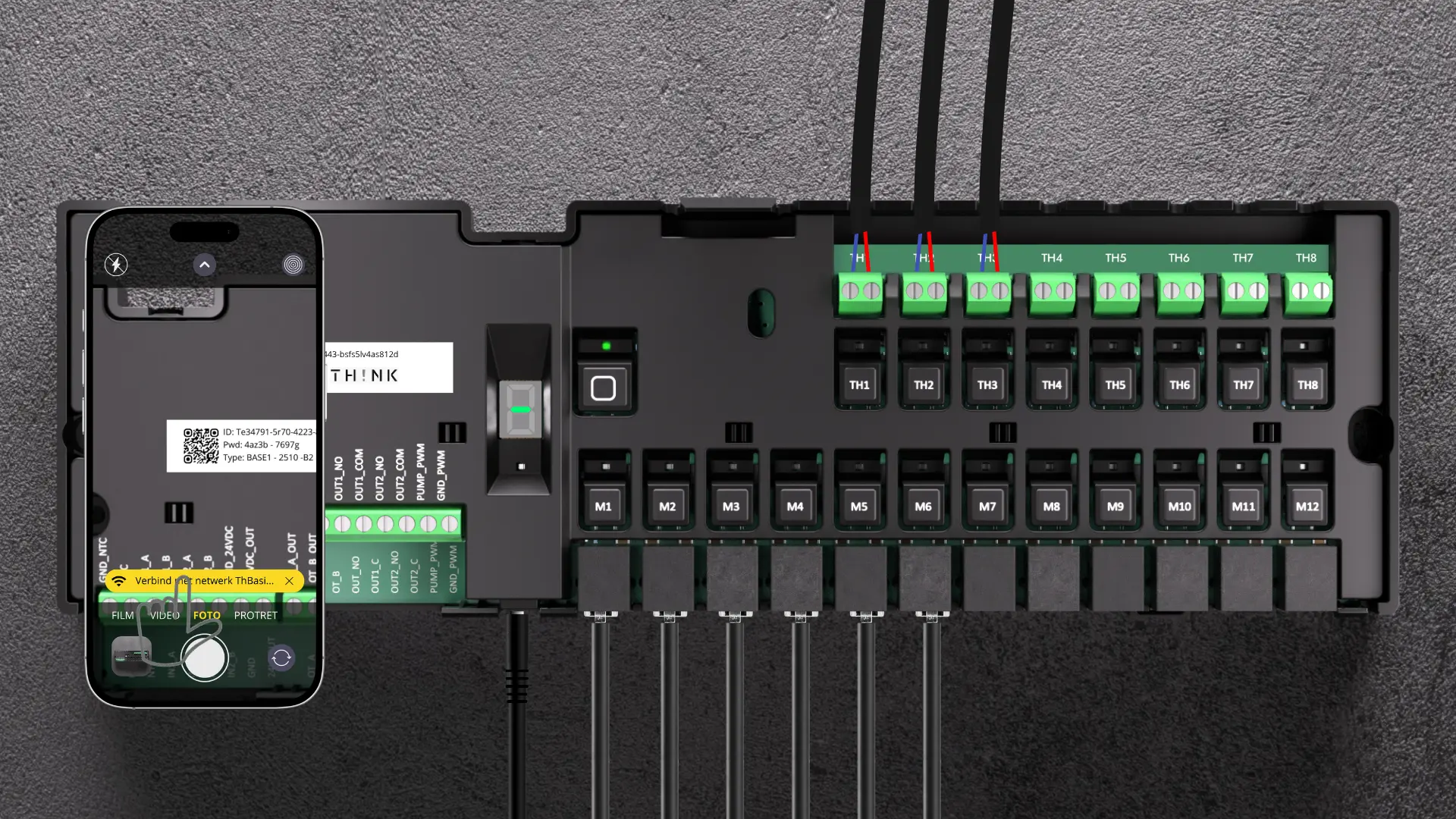
  • Scan de code op de Basis Unit om verbinding te maken met de Webinterface.
  • Klik op de pop-up in het beeldscherm.
  • De Webinterface opent automatisch.
Verbinden middels wifi-instellingen
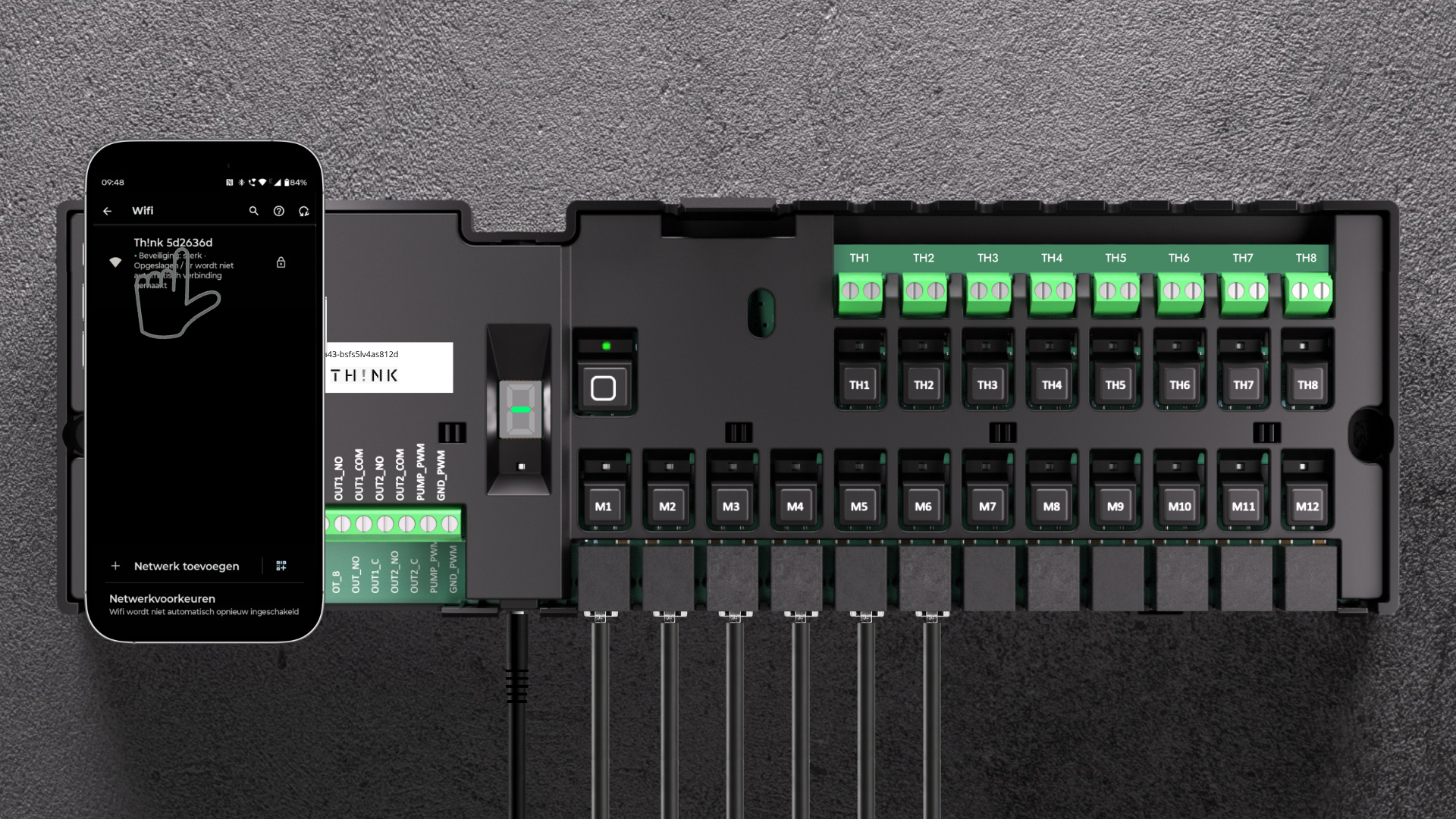
  • Bij de meeste apparaten gebeurt dit direct na het scannen van de QR-code, maar bij sommige apparaten is de Webinterface alleen te openen middels de wifi-instellingen.
  • Selecteer in de wifi-instellingen het wifi-kanaal van de Basis Unit.
  • De Webinterface opent nu alsnog.
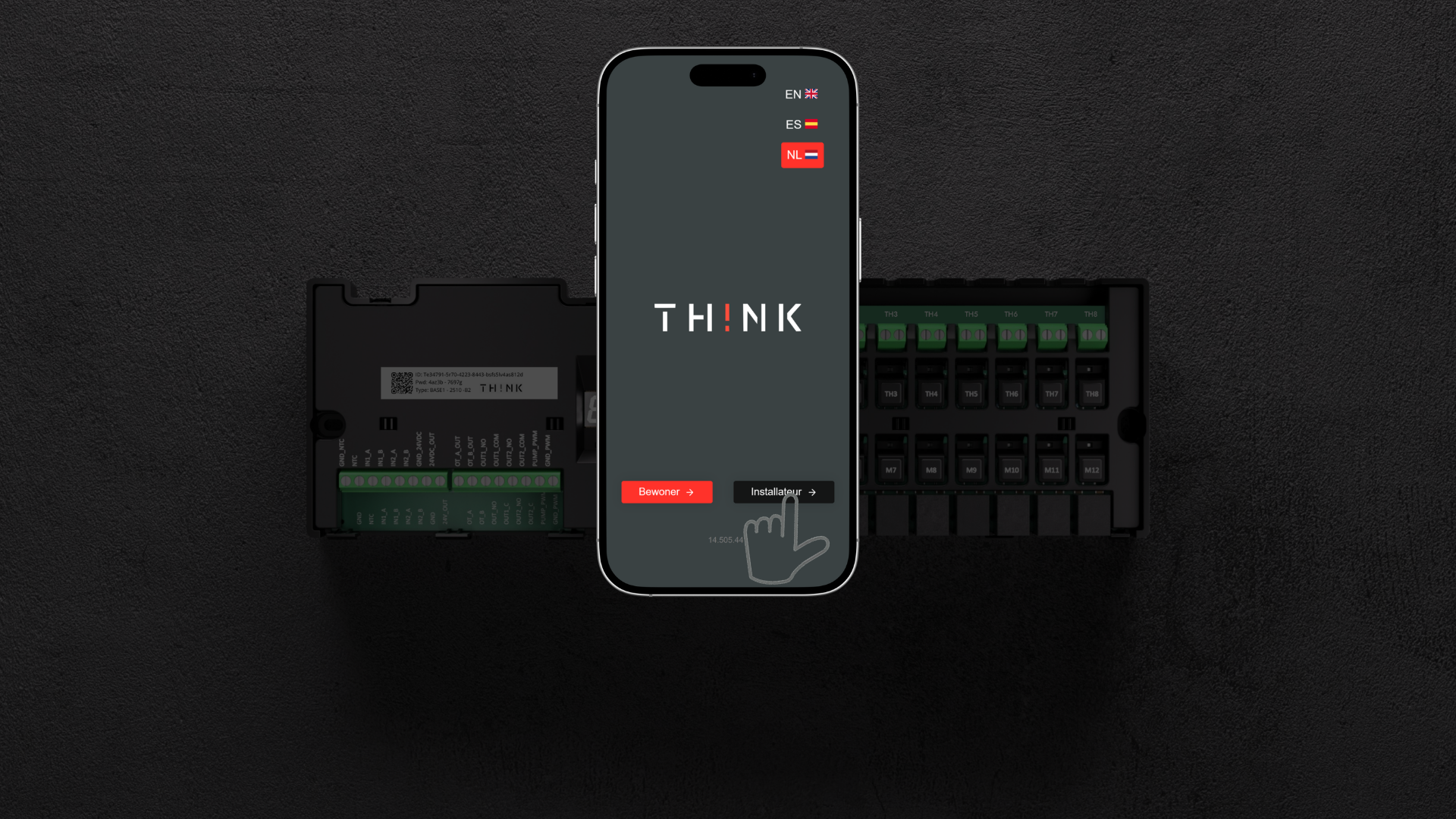
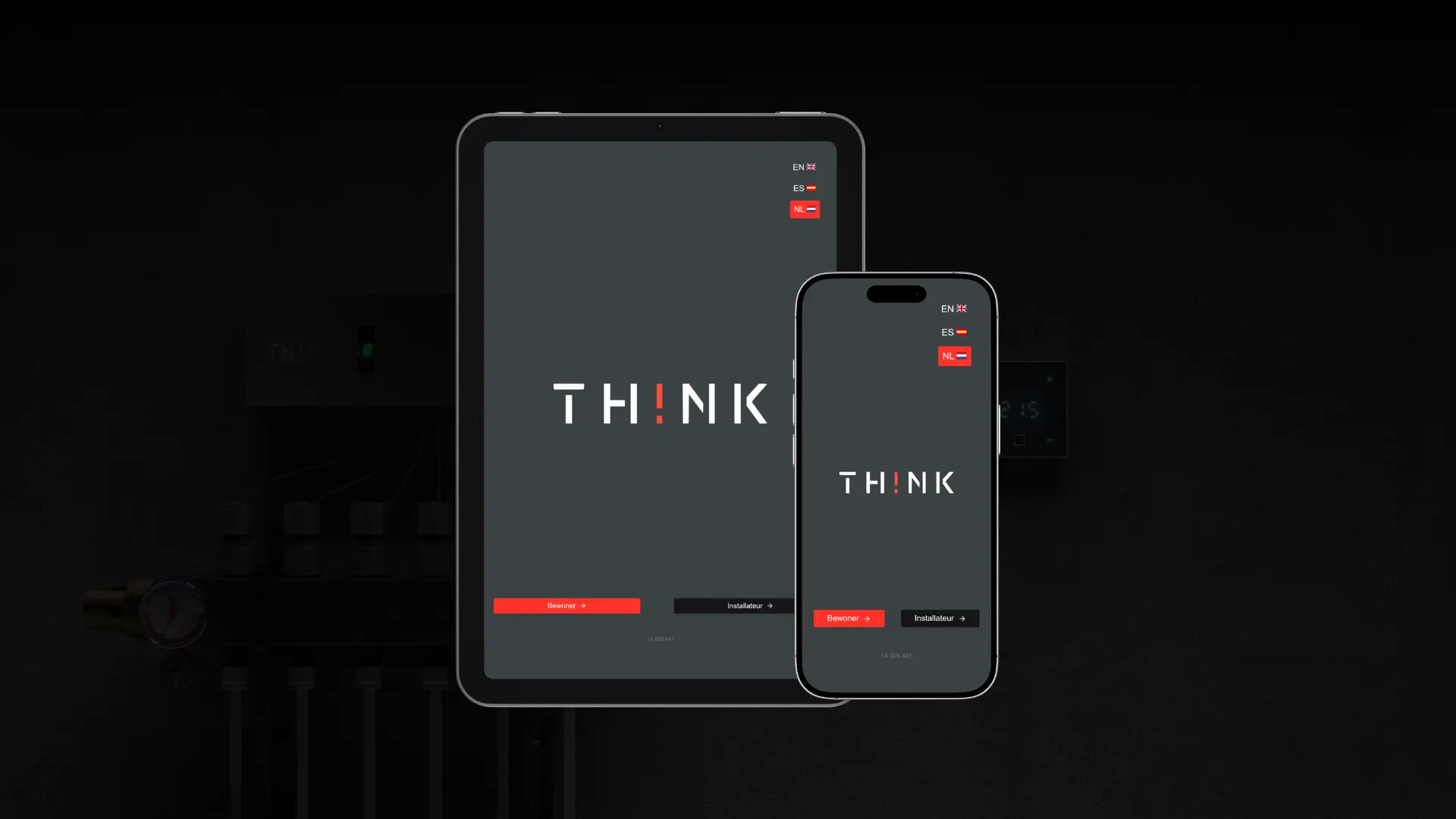
Installateursinstellingen openen
  • Door rechtsonder op installateur te klikken, kunnen de geavanceerde instellingen eenvoudig worden gewijzigd.
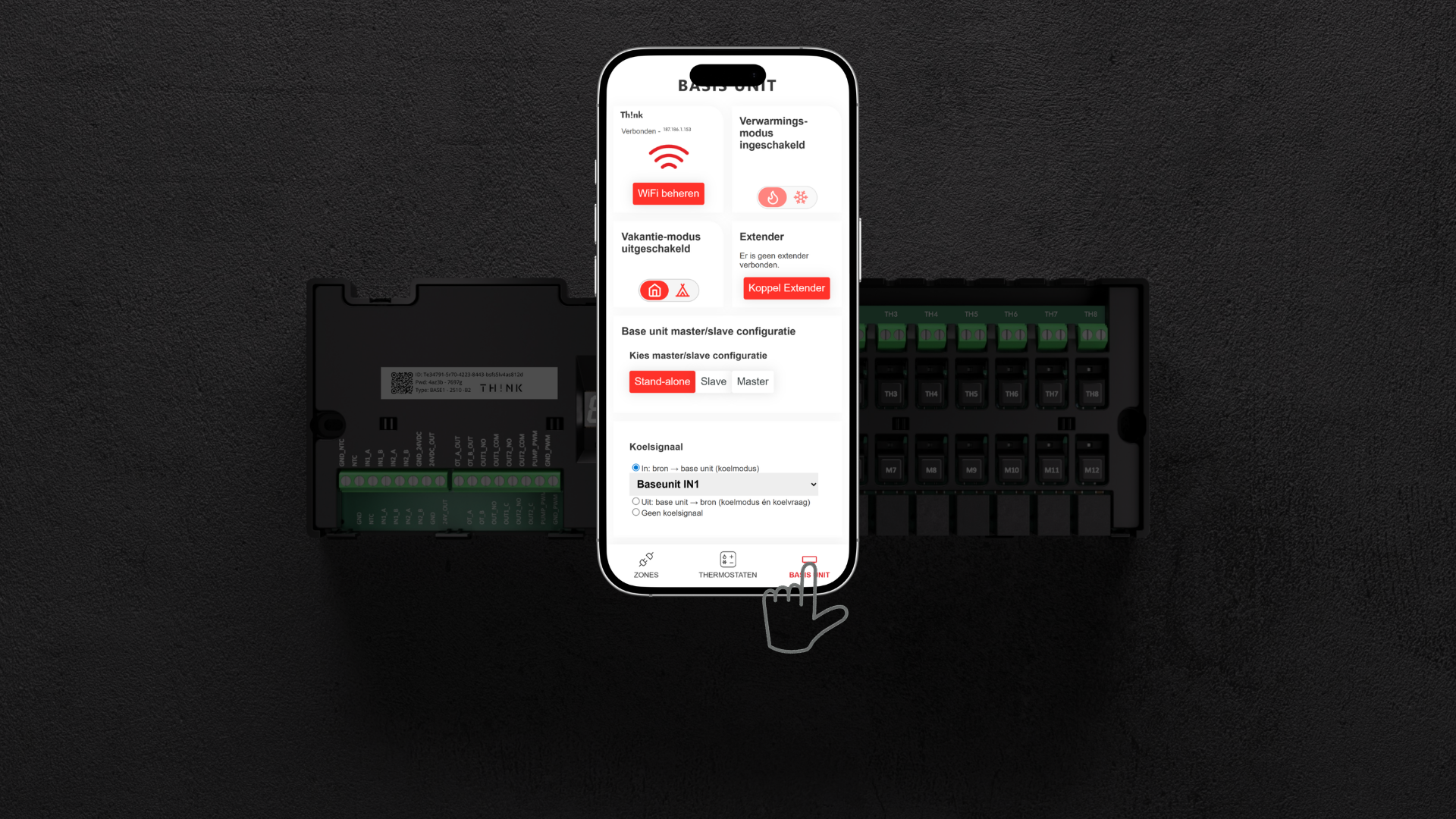
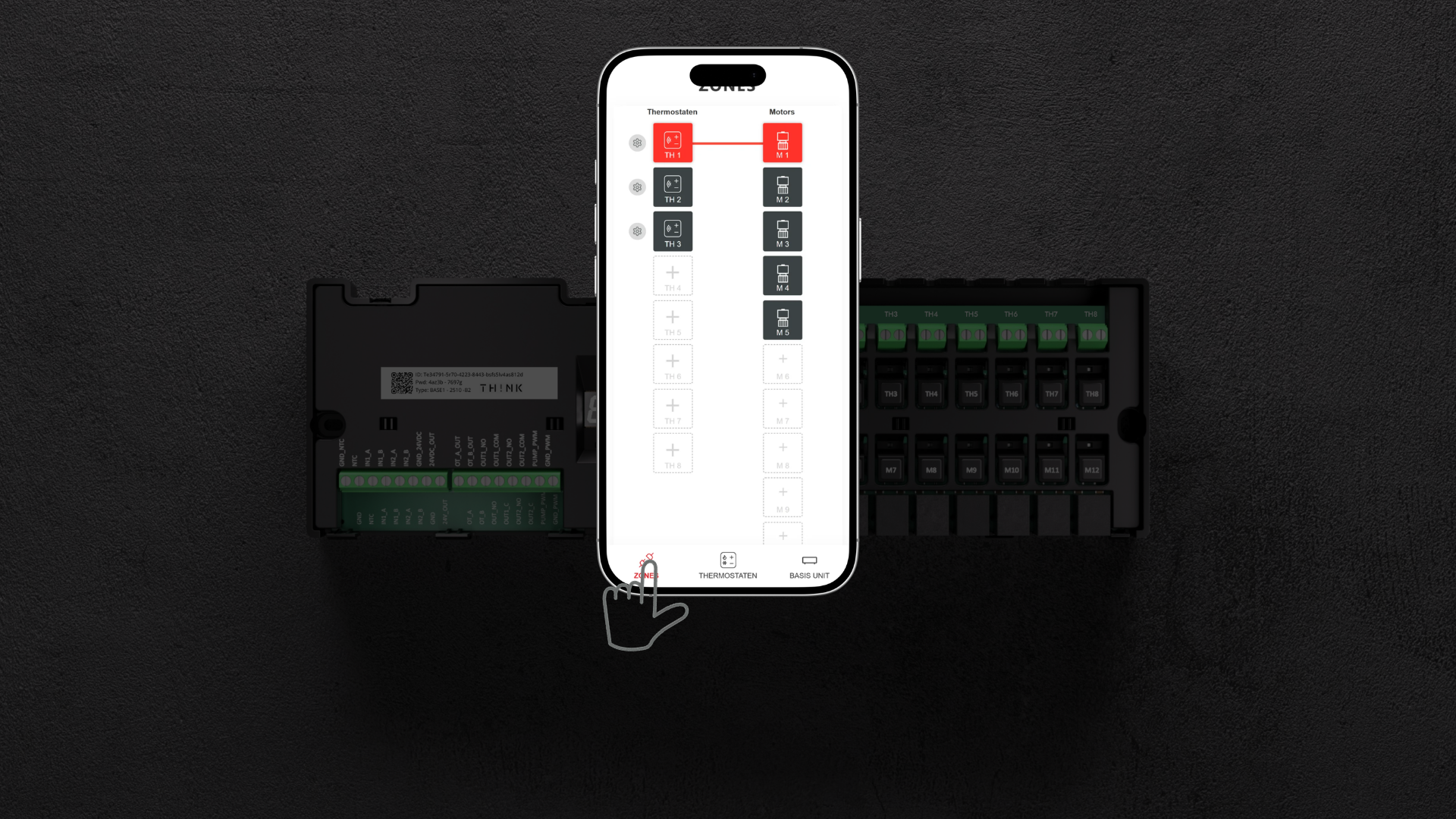
Verschillende instellingen
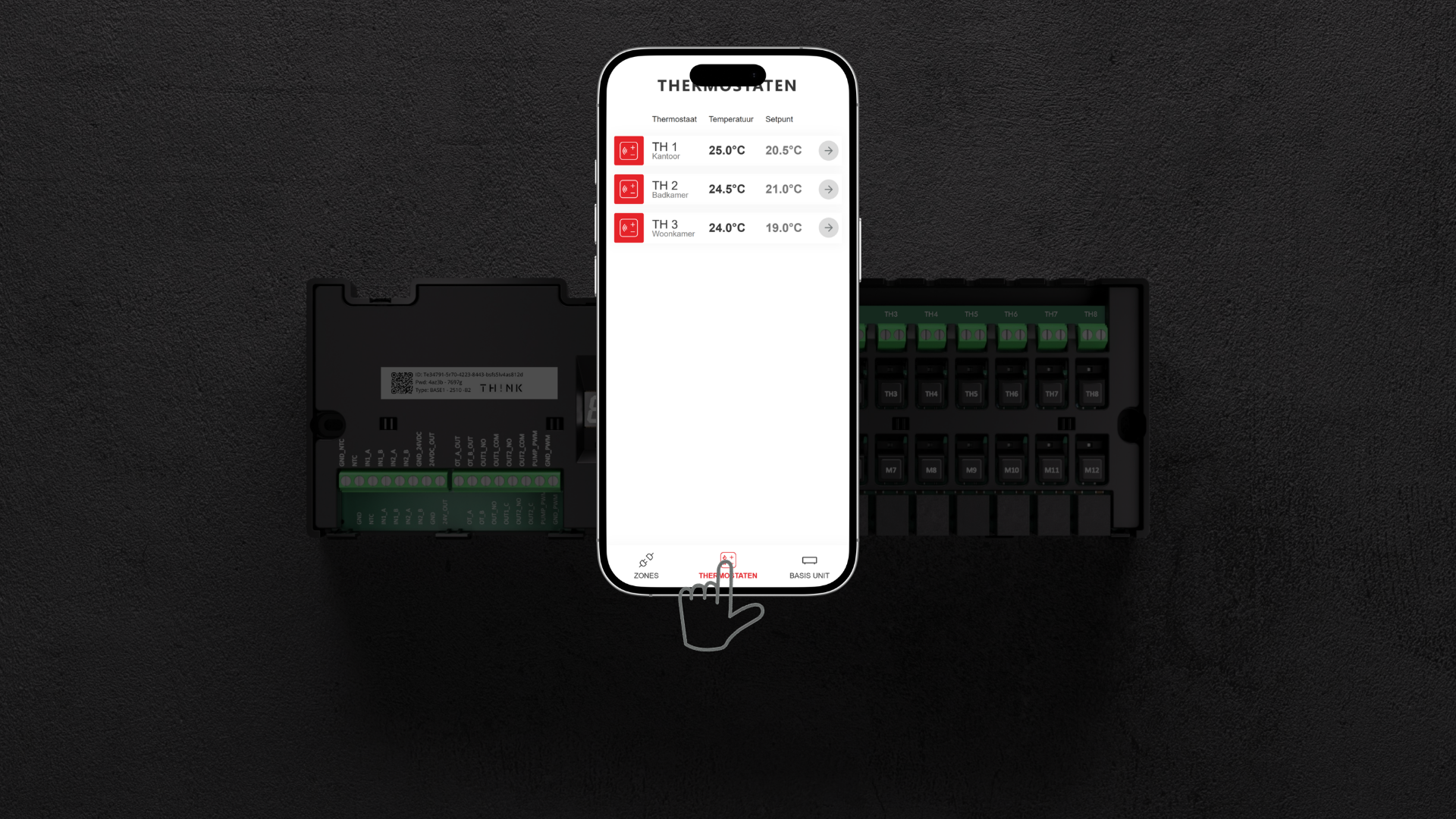
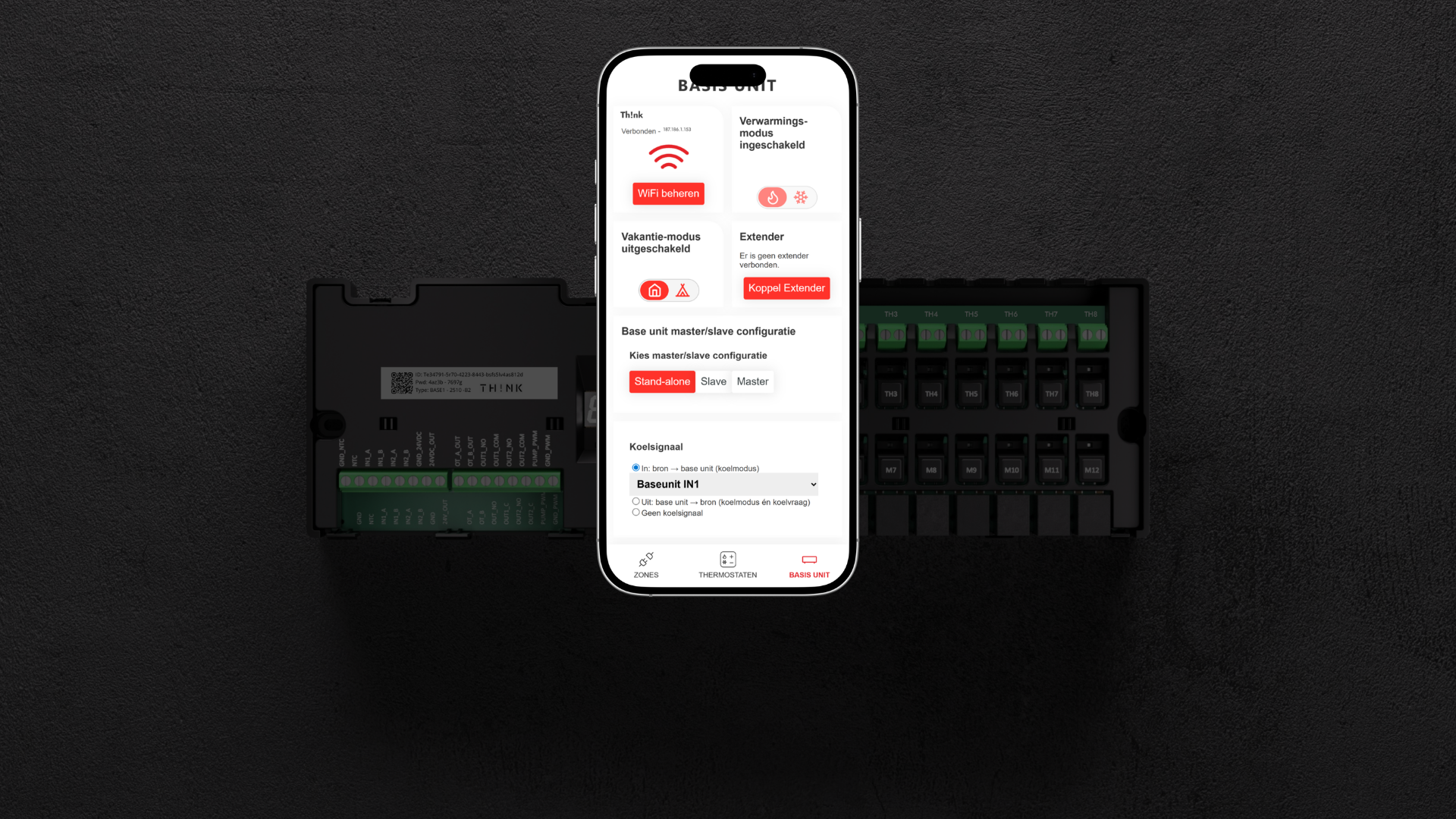
  • Klik onderaan de Webinterface op Zones, Thermostaten of Basis Unit om de instellingen van de aangemaakte zones, aangesloten Thermostaten en Basis Unit te wijzigen.

Benieuwd wat Th!nk voor jouw projecten kan betekenen?

Laat je telefoonnummer achter en wij bellen je terug

Michiel Melis Th!nk Expert